スマート辞書 - 国語・漢字・英語を一括検索できる辞書アプリ
- 4.6
- 評価
- 1.00M
- インストール数
- Free
- 価格
 分析者 App-foxy
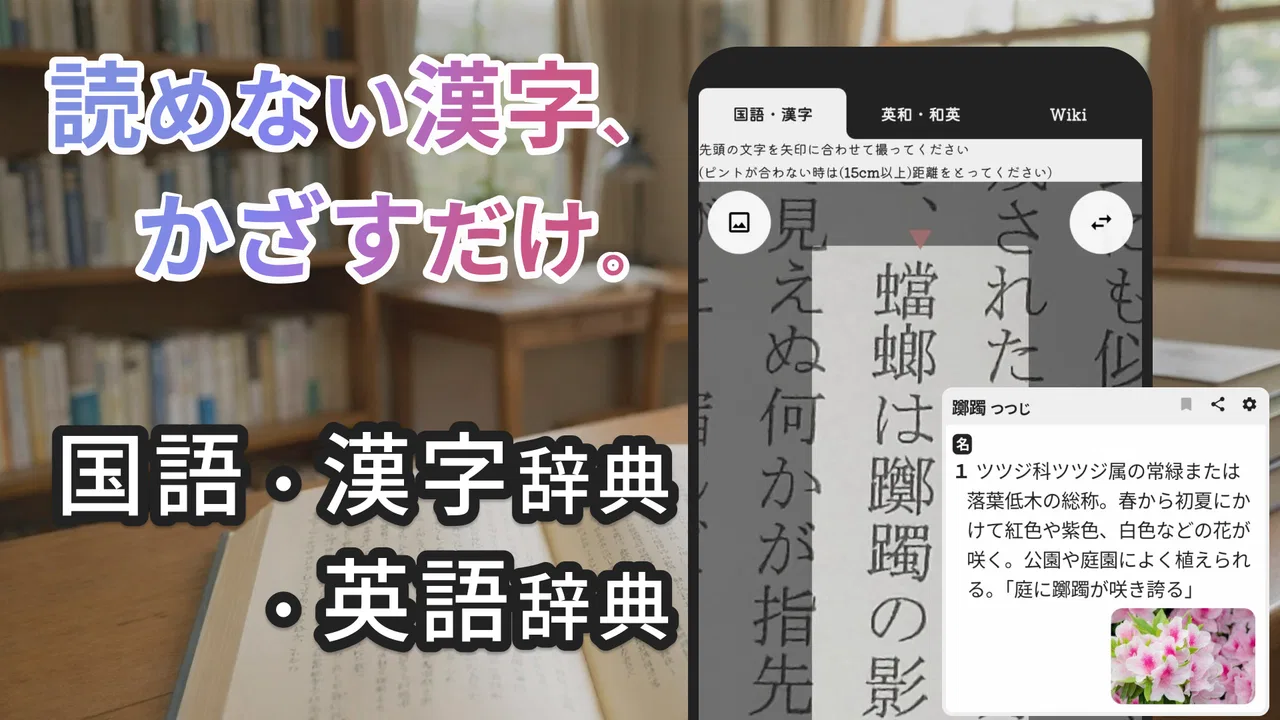
漢字の読み方が分からないまま文章を読み進めるのは、思っている以上に疲れるものです。私は本や書類、商品の説明を読んでいて手が止まったとき、まずスマート辞書を使う候補に入れています。読みを入力できない漢字でも、カメラや画像から調べられる点が、このアプリを普通の辞書アプリと分ける大きな特徴です。
国語辞典、英和辞典、漢字辞典を一つにまとめた書籍・参考書カテゴリーのアプリで、開発元はsmart tool labです。無料で始められるので、紙の辞書を持ち歩きたくない人や、検索のためだけに複数のアプリを切り替えたくない人に向いています。平均評価は4.6で、利用者は100万人を超えています。長く使われている定番タイプの辞書を探している人なら、試す価値は十分あります。
読みやすさと検索画面の使い勝手
最初に触って感じるのは、調べたい言葉へ入る道が複数あることです。読み方が分かる言葉なら直接入力し、読めない漢字ならカメラや画像を使う。この切り替えが自然なので、「検索語が分からないから調べられない」という辞書アプリ特有の行き止まりを避けやすくなっています。
こちらもおすすめ

 LINEマンガ
を読みっぱなしにしない、本棚と無料話で続ける読書術
無料話を追うだけではもったいない。待てば無料の仕組み、読書履歴、本棚をつなげて、読みたい作品を迷わず楽しむための実践ガイド。課金の判断や通知との付き合い方も率直に解説します。

 LINE(ライン) - 通話・メールアプリ
LINEはなぜ使われ続けるのか 日常に根づく便利さと広がる負担
メッセージ、通話、決済、公式アカウント。LINEが日々の用事に入り込むほど、使い続ける理由と手放しにくさは同じ場所から生まれてくる。勢いの背景を利用者目線で読み解く。

 UNO!™
UNO!™の「最後の一枚」が生む緊張感。短い対戦を何度も回したくなる理由
数字や色を合わせるだけの遊びに、宣言の一瞬と反撃の余地をどう組み込んだのか。UNO!™のオンライン対戦を、手札の駆け引きから見つめる。勝負を急がせる面白さと、運に左右される物足りなさも率直に掘り下げます。

 Uber Eats(ウーバーイーツ) 出前/フードデリバリー
Uber Eatsは注文後のトラブルにどこまで頼れるか
注文の速さだけでは測れないフードデリバリーの実力。設定のつまずき、変更の取り消し、通信切れ、配達状況の曖昧さまで、失敗時に何が頼れて何が読めないのかを見極めます。

 ブロックブラスト (Block Blast)
ブロックブラストはなぜ止められないのか 流行を支える手軽さと飽きの壁
短い一手、目に見える連鎖、自己ベストへの執着。ブロックブラストが人づてに広がる理由を、遊びの手触りと流行の寿命の両面から見極める。単純さの裏にある中毒性と、飽きが訪れる条件も率直に掘り下げます。

 Meteored - 天気や台風の天気予報アプリ
Meteoredは14日先の予報をどう読ませるか 便利さと迷いやすさを検証
今日の空模様から14日先まで、予報の幅をどう見せ、次の行動へつなげるのか。Meteoredの画面をたどり、情報の優先順位と迷いやすさを確かめます。長期予報の便利さだけでは測れない、日々使う道具としての設計を批評します。
ニュースデスクの関連記事
ニュースをすべて見る


私は、読みが分かる単語を調べるときはキーボード入力を使い、漢字一文字で止まったときだけ画像検索へ切り替える使い方が合っていました。毎回カメラを起動するより速く、必要な場面でだけ画像認識に頼れるからです。検索方法を一つに固定しなくてよいことは、視力や入力の得意不得意が違う人にも実用的です。
結果を見る目的も一つではありません。意味だけを知りたい日もあれば、例文で使い方を確認したい日もあります。このアプリは例文に加えて、類義語や対義語も確認できるため、単語の意味を一行読んで終わりにしにくい構成です。文章を書く人にとっては、言い換えを探す場面で特に役立ちます。
たとえば、仕事のメールで「適切」と書いたものの、少し違う表現にしたいとします。国語辞典で意味を確認し、類義語を見て、文脈に合う言葉を選ぶ。この流れを一つのアプリ内で進められるので、検索サイトを何度も開くより集中しやすいと感じました。
情報を一度に見すぎないための使い方
辞書は情報量が多いほど便利ですが、読み慣れていない人には結果画面が重たく感じられることもあります。私は最初から例文や関連語を全部覚えようとせず、まず見出し語と基本の意味だけを確認し、その後に必要な項目へ進むようにしています。調べ物を短時間で終えたいときは、この順番のほうが画面の情報に圧倒されません。
逆に、語彙を増やしたいときは例文まで読むのがおすすめです。意味だけでは、その言葉が硬い表現なのか、会話で使えるのか判断しづらいからです。類義語と対義語も一緒に見ると、似た言葉の違いを比較しながら覚えられます。単なる「意味検索」ではなく、読解と文章作成の補助として使える点は地味ですが強みです。
カメラ検索が活きる具体的な場面
私が便利だと思ったのは、紙の本を読んでいるときです。画面上の文字ならコピーして検索できますが、紙面ではそうはいきません。読めない漢字を手入力しようとして部首を考えたり、似た字を何度も試したりするより、カメラで対象を写すほうが負担を減らせます。
新聞や申込書、説明書のように、読み方が分からない漢字が突然出てくる資料にも向いています。特に、漢字の形を正確に入力するのが難しい人には、検索の入口を広げてくれる機能です。ただし、文字が小さい、背景が複雑、印刷が薄いといった条件では、撮影の仕方を変える必要があります。画面を近づけすぎず、対象をできるだけ見やすく写すのがコツです。
ここで重要なのは、カメラ検索を万能な読み取り機能として扱わないことです。撮影結果が思った通りにならないときは、対象を一文字または短い範囲に絞り、明るい場所で撮り直します。それでも難しい場合は、部首や形の一部を手がかりに別の検索方法へ移るほうが早いことがあります。
身体的な使いやすさと感覚への配慮
このアプリの使いやすさは、特別な設定をうたうことより、検索方法を選べる点にあります。小さな文字を見ながら複雑な漢字を入力するのが難しい人はカメラを使えますし、カメラを使いにくい場所では入力検索に戻れます。片方の方法が合わないときに、もう一つの道が残っているのは安心です。
手の動きに制限がある人にとって、長い単語を正確に入力する作業は負担になりがちです。漢字の読みが分からない場合は、その負担がさらに増えます。画像から調べる方法なら、文字入力の量を減らせる可能性があります。机の上に本を置き、スマートフォンを近づけて一度撮るという流れは、複雑な操作を何度も繰り返すより取り組みやすいでしょう。
一方で、カメラを使うには端末を対象へ向けて位置を保つ必要があります。手ぶれが気になる人、片手で端末を持ち続けるのが難しい人には、ここが負担になります。立ったまま急いで使うより、机や膝で端末を安定させて使うほうが現実的です。私は、撮影前に本や紙を平らに置くと、やり直しが減りました。
視覚的な負担を感じる人は、検索結果を一度に読み切ろうとしないほうがよいと思います。まず必要な見出しを探し、意味を確認してから、必要なら例文や関連語へ進む。辞書の全情報を読むのではなく、目的に合わせて範囲を絞ることで、長時間の画面閲覧を避けられます。
音声での読み上げを中心に使いたい人や、画面を見ずに調べたい人には、別の辞書や端末標準の支援機能のほうが合う場合があります。私はこのアプリを、カメラと文字入力を軸にした辞書として評価しています。音声操作を最優先するなら、そこを基準に選ぶべきです。
学習者と高齢者に向く理由、向かない理由
漢字学習を始めたばかりの人には、読めない字をそのまま調べられることが大きな助けになります。読みを先に暗記していなくても意味へ進めるため、読書の流れを止めにくいからです。例文や対義語を合わせて確認すれば、単語カードのように一語だけ覚えるより、実際の使われ方を理解しやすくなります。
高齢者が使う場合は、検索の目的を一つに決めてから渡すと分かりやすいでしょう。「本の漢字をカメラで調べる」「英単語の意味を確認する」のように、最初の使い方を絞ると、国語・漢字・英和の機能が多すぎて迷うことを防げます。家族が一度だけ操作を見せ、その後は本人が同じ手順を繰り返す形が現実的です。
ただし、紙の辞書のようにページをめくりながら偶然の発見を楽しみたい人には、検索中心の設計は物足りないかもしれません。調べたい語へすぐ到達する効率を重視する人には向きますが、辞書を読む行為そのものを楽しむ人には紙の辞書のほうが合います。
場所や状況に応じたアクセスのしやすさ
このアプリは、家で机に向かって使うだけでなく、外出先で急に言葉を調べたい場面にも対応しやすいタイプです。書店で本を見ているとき、病院や役所の書類を確認するとき、旅行先で英単語を調べるときなど、辞書を持っていない状況で役立ちます。
私なら、読書用の端末に入れておき、分からない漢字が出たらカメラ検索、意味の確認が終わったら本へ戻るという使い方をします。紙の本とスマートフォンを交互に扱うため、端末を置く場所を先に決めておくと操作が安定します。片手で本を持ちながら撮影するより、いったん本を開いたまま机に置くほうが失敗しにくいです。
英語学習にも使えます。和英辞書機能があるため、日本語から英語表現を探したいときに便利です。単語の置き換えだけでなく、国語辞典の意味や例文を先に確認してから英語を探すと、曖昧な日本語をそのまま英訳する失敗を減らせます。日本語の意味が複数ある言葉では、この一手間が重要です。
たとえば「対応」という言葉を英語にしたい場合、状況によって適切な表現は変わります。先に国語辞典で使いたい意味を整理し、その後に和英辞書を見る。この順番なら、単語を一つ選んで終わりにするより、文章全体に合う表現を考えやすくなります。
通信環境と外出先での現実的な考え方
外で使う場合は、検索方法によって便利さの感じ方が変わります。カメラで読み取る場面では、撮影対象を見やすくすることが最優先です。暗い車内や反射の強い場所では、場所を少し移動するだけで結果が変わります。急いでいるときほど、最初から完璧な一枚を撮ろうとせず、短い範囲で試すほうが効率的です。
人の多い場所では、撮影対象を周囲に見られたくないこともあります。書類や個人的なメモを調べるときは、画面を隠せる位置で使うなど、アプリの機能とは別に環境への配慮が必要です。図書館のような静かな場所では、カメラ検索は音声を出さずに進めやすい点で、会話型の検索より気楽に感じられるでしょう。
子どもが使う場合、年齢区分は3歳以上です。ただ、年齢区分だけで一人での利用が決まるわけではありません。カメラを使うときは端末を落とさないようにし、知らない言葉を調べた後に例文まで一緒に読むと、単なる答え合わせではなく学習になります。保護者が調べ方を見守れる家庭学習向けの道具として考えるのがよいと思います。
残る負担と選ぶ前に知っておきたいこと
便利な機能がまとまっている一方で、すべての人に最適とは限りません。まず、辞書を一つに集約しているぶん、専門分野の深い解説を求める人には不足する可能性があります。学校の宿題や日常の読書、一般的な英語学習には使いやすいですが、専門用語の厳密な確認や高度な翻訳を主目的にするなら、専門辞典や翻訳サービスを併用するほうが安心です。
また、カメラ検索は入力の手間を減らしますが、撮影という別の作業が増えます。画面の反射、文字の傾き、手ぶれなどでやり直しになることもあります。読めない漢字を毎回調べる人には大きな助けですが、すでに読みを知っていて短い単語だけを検索する人なら、キーボード入力のほうが速い場面もあります。
無料で利用できる点は始めやすいものの、アプリ内購入はアイテムごとに580円から1,600円です。基本的な利用を無料で試し、必要な機能に対して追加費用を払う形を受け入れられるかは、使い始めに確認しておきたいところです。購入を急がず、自分が実際にどの検索方法を頻繁に使うかを見てから判断するのが無難です。
現在のバージョンは6.8.9で、対応する最低OSは7.0です。比較的古い端末で使える範囲を確認しやすい一方、端末のカメラ性能や画面の見やすさによって体験は変わります。アプリだけでなく、撮影しやすい端末か、文字を無理なく読める画面かも選択の基準にしてください。
検索結果を正解としてそのまま文章に貼り付ける使い方にも注意が必要です。類義語は完全に同じ意味ではなく、英語表現も文脈で変わります。私は、重要なメールや学習課題では、意味、例文、前後の文章をまとめて確認します。このアプリは判断を代わりにするものではなく、判断材料を素早く集める道具として使うと力を発揮します。
通常の検索サイトや別の辞書との違い
検索サイトは情報量が多く、最新の用例や専門的な説明を見つけやすい反面、結果が広がりすぎることがあります。広告や複数のページを行き来しながら意味を探すのが苦手な人には、辞書としてまとまったこのアプリのほうが落ち着いて使えます。
紙の辞書は一覧性と読み物としての価値が魅力ですが、持ち運びと検索速度では不利です。スマート辞書は、紙面の漢字をカメラで調べられるため、紙の本を読みながら電子辞書のように使いたい人に合います。ただし、紙の辞書のように前後の語を眺めて知識を広げる体験は弱く、そこを重視するなら紙を手放す必要はありません。
専用の電子辞書は、学習用の詳しいコンテンツや物理ボタンを重視する人に向いています。対してこのアプリは、スマートフォン一台で国語、漢字、英和を切り替えたい人に便利です。つまり、深さよりも持ち歩きや検索方法の柔軟さを優先する選択です。自分が毎日調べるのは一般語か専門語か、入力かカメラかを考えると、向き不向きが見えます。
いろいろな人にすすめられるか、私の結論
私は、漢字の読みを入力できないことが多い人、紙の資料を読む機会が多い人、日本語と英語を一つの端末で調べたい人に、このアプリをすすめます。特に、読書中に何度も手が止まる人には、カメラ検索が学習や読書の流れを戻すきっかけになります。例文、類義語、対義語まで確認できるので、意味を知るだけでなく言葉の使い分けを学びたい人にも相性がよいです。
一方で、専門辞書の詳しさ、音声中心の操作、紙の辞書の一覧性を最優先する人には、別の選択肢が better です。ここは無理に一つのアプリで解決しようとせず、専門辞典や端末の支援機能と組み合わせるほうが満足できます。カメラ検索も、明るさや端末の安定性が整わない環境では手間になるため、そこを許容できるかが分かれ目です。
2017年9月23日に公開されてから使われ続け、無料で試せる入口があることを考えると、日常用の辞書として始めやすい一本です。私は、最初の数日は「読めない漢字をカメラで調べる」「意味を例文で確認する」「必要なときだけ和英へ進む」という三段階で使うことをおすすめします。この流れなら機能の多さに迷いにくく、自分に本当に必要な部分も見つけやすいです。
総合すると、スマート辞書は、辞書の知識量だけで勝負するアプリではなく、調べたい言葉へたどり着くまでの負担を減らす辞書です。読めない漢字を前にして止まってしまう人、入力が得意ではない人、外出先で複数の辞書を持ち歩きたくない人には、かなり実用的です。自分の読み方や見方に合う検索手段を選びながら使えるなら、毎日の読書と学習を静かに支えてくれるアプリだと思います。
スマート辞書 - 国語・漢字・英語を一括検索できる辞書アプリに関するよくある質問
01スマート辞書はオフラインで使用できますか?
はい、スマート辞書はオフラインでも使用できます。事前に必要な辞書データをダウンロードすることで、インターネット接続がなくても単語やフレーズを検索できます。この機能は、旅行中やデータ使用量を節約したい場合に非常に便利です。
02スマート辞書にはどのような辞書が含まれていますか?
スマート辞書には国語辞典、英和辞典、和英辞典が含まれています。これにより、日本語と英語の両方での検索が可能で、語彙の理解を深めるのに役立ちます。追加の専門辞書があるかどうかは、アプリ内の設定で確認できます。
03スマート辞書は無料ですか?
スマート辞書は基本的な機能を無料で提供していますが、プレミアム機能や広告の非表示化などのオプションが有料で提供される場合があります。詳細はアプリ内の購入オプションを確認してください。
04スマート辞書には音声発音機能がありますか?
はい、スマート辞書には音声発音機能が搭載されています。これにより、正しい発音を確認することができ、特に言語学習者にとって非常に役立ちます。音声データは通常、オンラインで利用可能ですが、一部はオフラインでも使用できる場合があります。
05スマート辞書のインターフェースはどの言語に対応していますか?
スマート辞書のインターフェースは、日本語と英語に対応しています。これにより、母国語での操作が可能で、ユーザーエクスペリエンスが向上します。他の言語のサポートについては、将来的なアップデートで追加される可能性があります。
メリット
- 豊富な辞書データで多様な情報を提供
- オフラインでも使用可能で便利
- シンプルで直感的なユーザーインターフェース
- 音声検索機能で素早く検索可能
- 定期的なアップデートで常に改善
デメリット
- 広告が多く表示されることがある
- 無料版では機能が制限される
- 一部の単語に翻訳ミスがある
- 検索速度が遅くなる場合がある
- 読み込みに時間がかかることがある

スマート辞書 - 国語・漢字・英語を一括検索できる辞書アプリ
ギャラリー